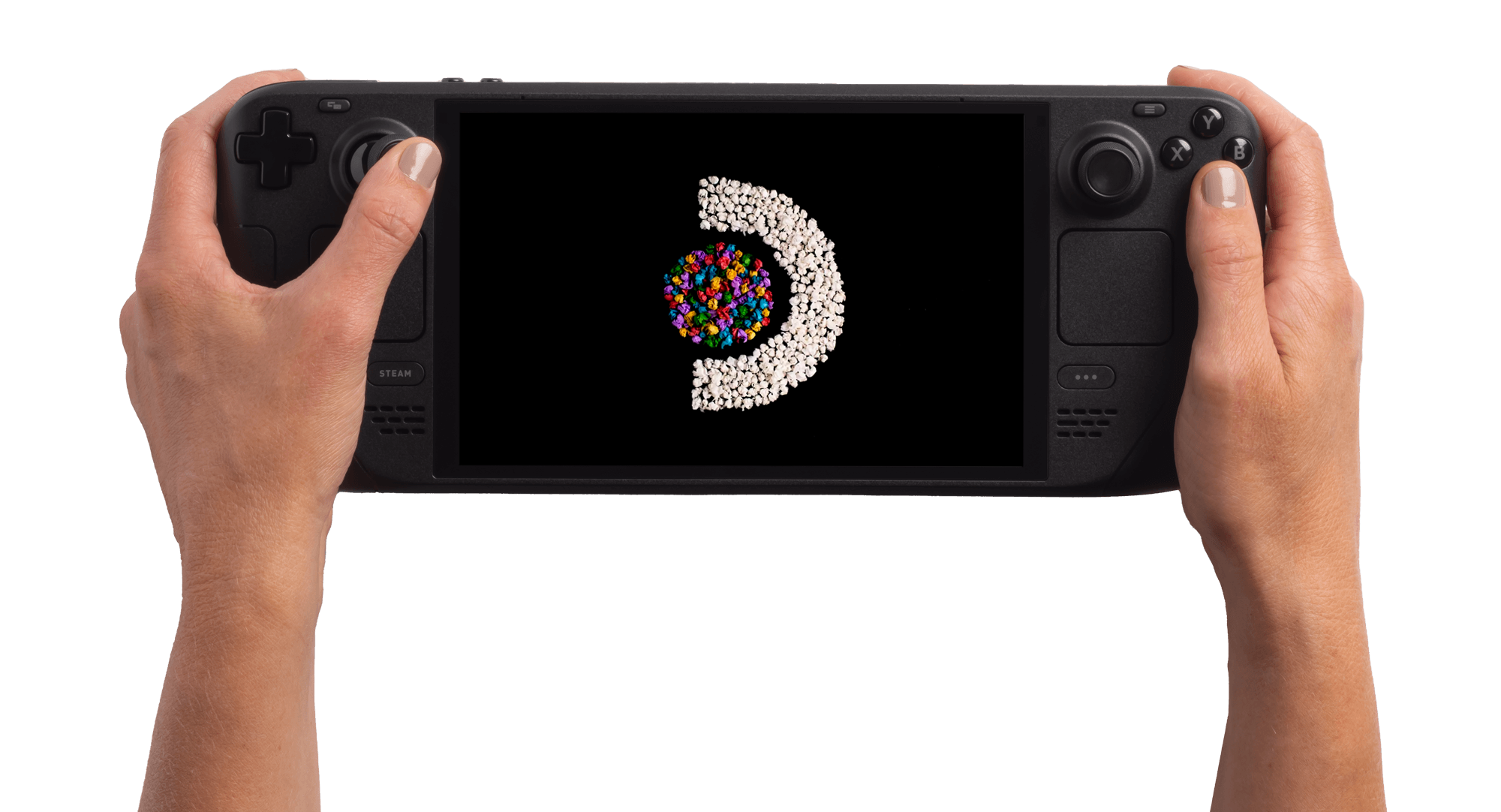
La nuova ondata di aggiornamenti tra canale Preview e Beta di Steam porta con sé un pacchetto insolitamente ricco, che anticipa bene la direzione di SteamOS 3.9: meno novità di facciata e più interventi concreti sull’esperienza d’uso quotidiana.
Per chi usa Steam Deck o segue da vicino l’evoluzione dell’interfaccia Big Picture, questa preview è interessante perché prova a rendere il sistema più rifinito nei dettagli che contano davvero: risveglio dalla sospensione, passaggio tra utenti, strumenti di compatibilità sempre accessibili e prestazioni migliorate in vari scenari.
SteamOS 3.9 Preview punta soprattutto su interfaccia, usabilità e piccoli attriti quotidiani
Le novità più immediate si vedono nella schermata iniziale. Valve introduce Big Art Mode per la home, attivabile dalle impostazioni, insieme a un Calendario personale nella scheda dei contenuti consigliati. È un intervento che non cambia il funzionamento del sistema, ma ne modifica il tono visivo e l’organizzazione, rendendo la home un po’ più viva e meno rigida.
Più interessante, sul piano pratico, l’arrivo degli screensaver. Ce ne sono due integrati: uno slideshow con illustrazioni dei giochi e screenshot recenti, e un secondo con logo rimbalzante in stile rétro.
Valve interviene anche su alcuni punti delicati della navigazione da divano. Quando il dispositivo si riattiva dalla sospensione, ora può mostrare un avviso sull’utente attivo se ci sono stati accessi recenti multipli. Inoltre, le azioni come uscita dalla VR e passaggio alla modalità desktop richiedono una conferma esplicita, mentre la sospensione viene resa più immediata.
- Nuova opzione Big Art Mode nella schermata iniziale.
- Calendario personale aggiunto nella sezione dei consigli della home.
- Nuova funzione screensaver con due preset inclusi e supporto a soluzioni personalizzate.
- Migliorata la gestione del risveglio dalla sospensione con notifiche e cambio utente.
- Aggiunta l’opzione per avviare di default in modalità desktop.
Il lavoro più importante resta dietro le quinte tra Proton, download e stabilità generale
La parte meno appariscente dell’aggiornamento è anche quella che pesa di più nell’uso quotidiano. Il menu per selezionare lo strumento di compatibilità ora è sempre visibile, mostra in alto l’opzione raccomandata come predefinita e permette di scegliere anche alias come Proton Stable. È una modifica semplice, ma risolve una delle ambiguità più fastidiose per chi alterna giochi Linux nativi e titoli Windows.
C’è poi un intervento importante sulla libreria: alcuni giochi Windows potevano comparire come non compatibili finché non veniva selezionata manualmente una versione di Proton, e questa anomalia viene corretta. Anche i dialoghi di compatibilità di SteamOS adesso compaiono in modalità desktop quando si installano giochi non verificati per l’hardware in uso, migliorando la coerenza del sistema.
Sul fronte prestazionale Valve cita miglioramenti alla velocità di download su connessioni con alta latenza, un calo dell’impatto della registrazione di gioco in alcuni titoli D3D12 su Windows e ottimizzazioni all’uso della CPU sia a runtime sia nel caricamento delle configurazioni.
- Menu di selezione del tool di compatibilità sempre visibile.
- L’opzione consigliata appare come Default in cima alla lista.
- Supporto alla scelta di alias come Proton Stable.
- Download migliorati su connessioni ad alta latenza.
- Ridotto l’impatto della registrazione video in alcuni giochi D3D12 su Windows.
- Correzioni per crash, overlay, screenshot, controller e coda download.

Provare la preview è semplice, ma conviene farlo con qualche precauzione
Chi vuole testare queste novità può farlo passando al canale Preview o Beta del client Steam dalle impostazioni di sistema, senza interventi complessi. È il metodo più diretto per ricevere in anticipo le funzioni che poi arriveranno nel ramo stabile, ma resta comunque una versione di prova e come tale può includere regressioni o piccoli problemi non ancora risolti.
Per limitare i rischi, la scelta più sensata è usare la preview se si ha voglia di sperimentare e se il dispositivo non è l’unica macchina su cui si gioca ogni giorno. Vale anche la pena annotare le impostazioni più delicate, soprattutto quelle su compatibilità e personalizzazione, così da poter tornare facilmente indietro in caso di comportamento anomalo.
Nel complesso, questa anteprima non cambia la natura di SteamOS, ma mostra un sistema che sta diventando più maturo. E in una piattaforma come Steam Deck, spesso sono proprio questi aggiornamenti meno appariscenti a fare la differenza tra una buona esperienza e una davvero affidabile.
- L’accesso avviene tramite i canali Preview o Beta del client Steam.
- Meglio provarla su un dispositivo secondario o con aspettative da test.
- Utile controllare prima impostazioni di compatibilità, input e personalizzazione.
- Se qualcosa non convince, si può tornare al canale stabile.